
写真と動画を、
大きいものから整理する
iPhone・iPad の写真と動画の容量を種類別・年別にはかり、大きい順に1件ずつ「残す・消す・圧縮する」を決めるアプリです。写真はアプリの外に送りません。
ダウンロードApp Store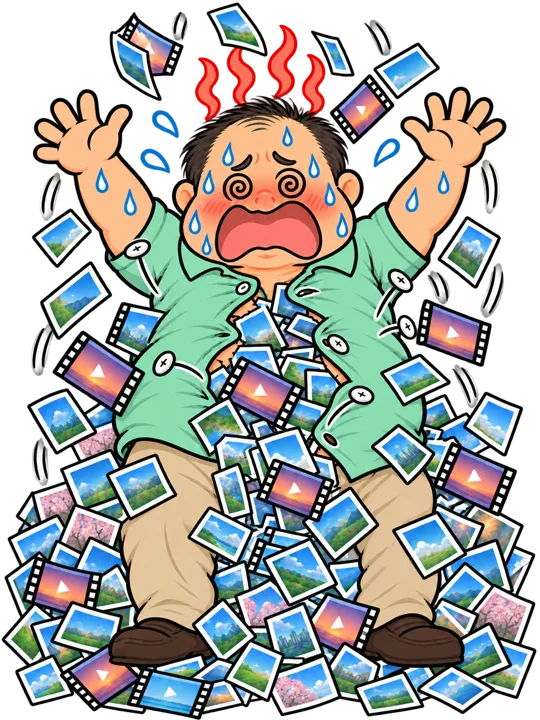
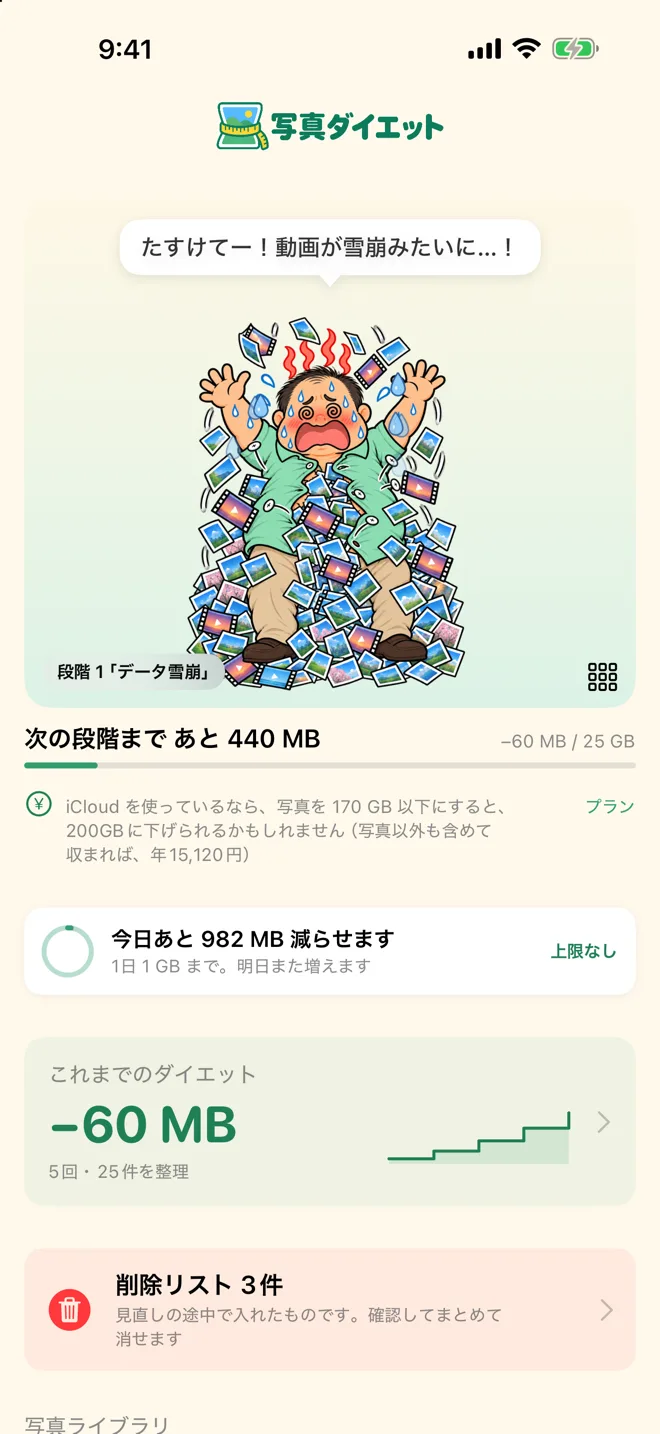
iPhone・iPad の写真と動画の容量を種類別・年別にはかり、大きい順に1件ずつ「残す・消す・圧縮する」を決めるアプリです。写真はアプリの外に送りません。
ダウンロードApp Store
はかる → 見直す → 軽くする、の3つです。
1
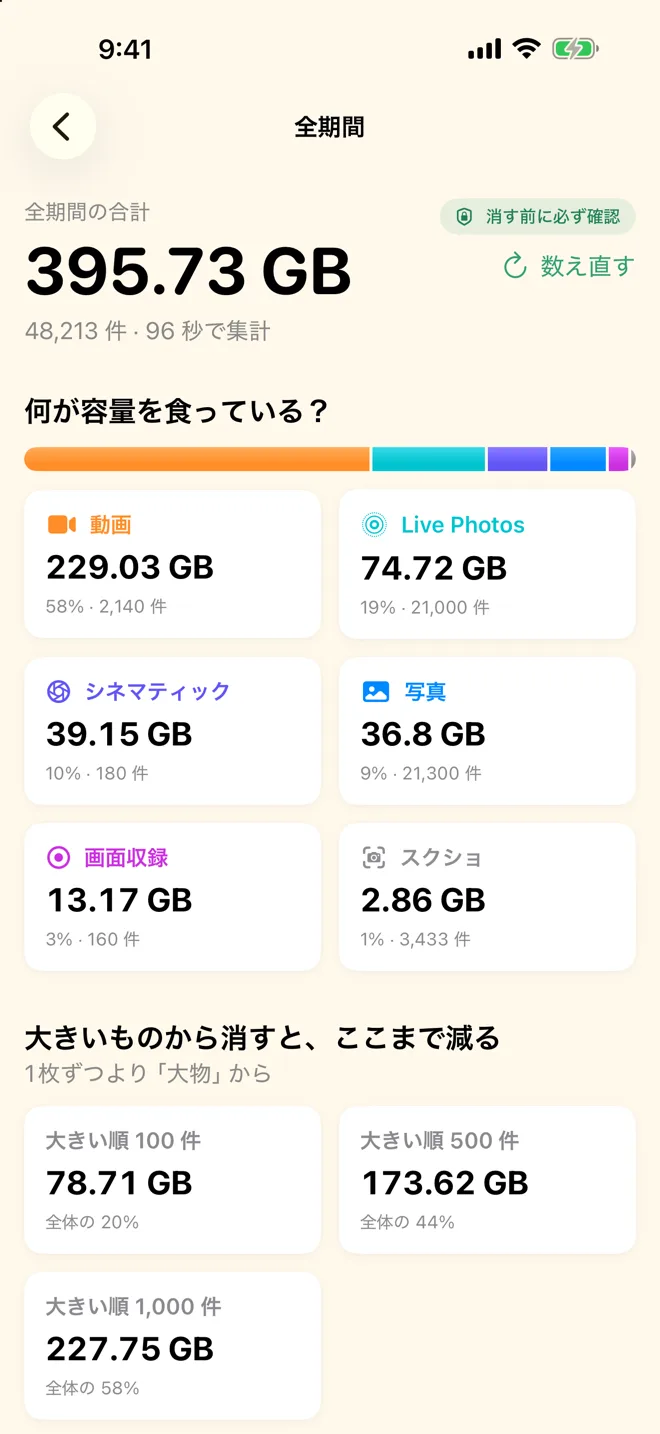
写真・動画・Live Photos・スクリーンショット・画面収録の内訳と、年ごとの量を出します。iCloud にある写真も、ダウンロードせずに数えます。
2
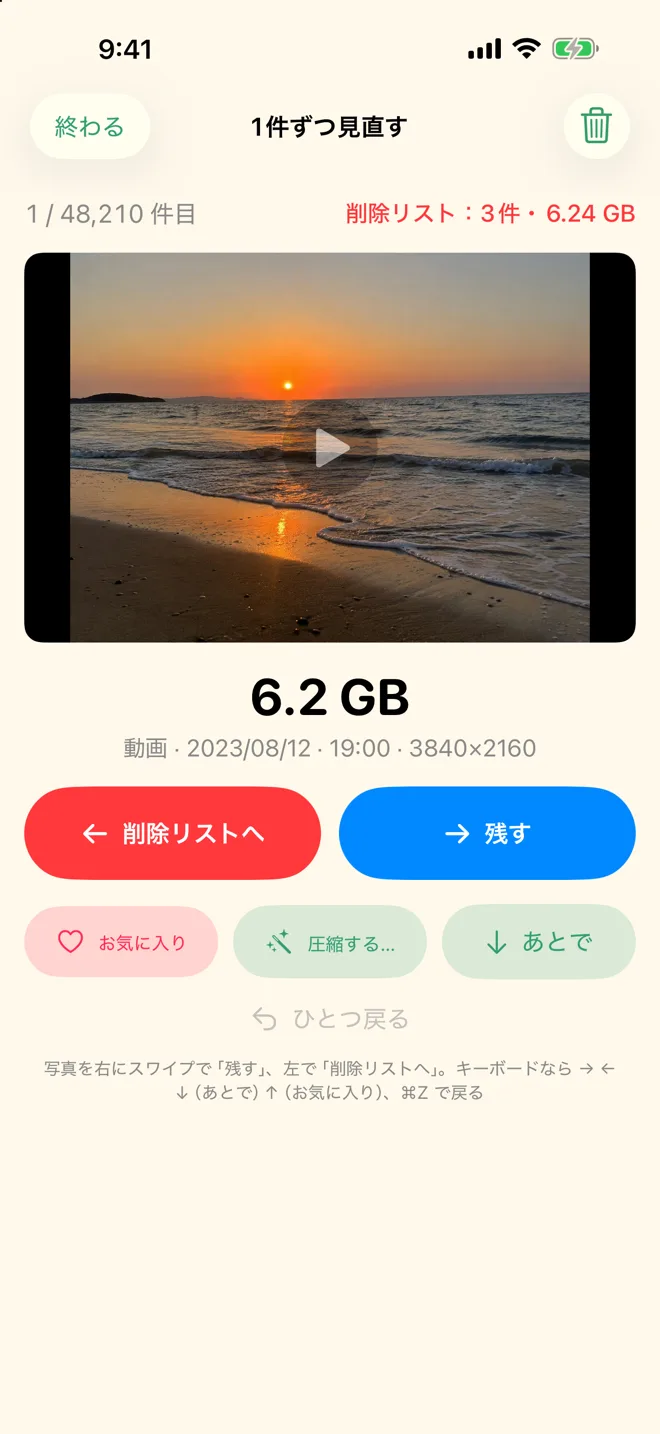
大きいものから1件ずつ表示します。「残す」「削除リストへ」「圧縮」「あとで」から選び、最後に削除リストを見てまとめて削除します。
3
画質を選んで HEVC に変換し、圧縮後と元の動画を同じ場面で切り替えて見比べてから保存します。
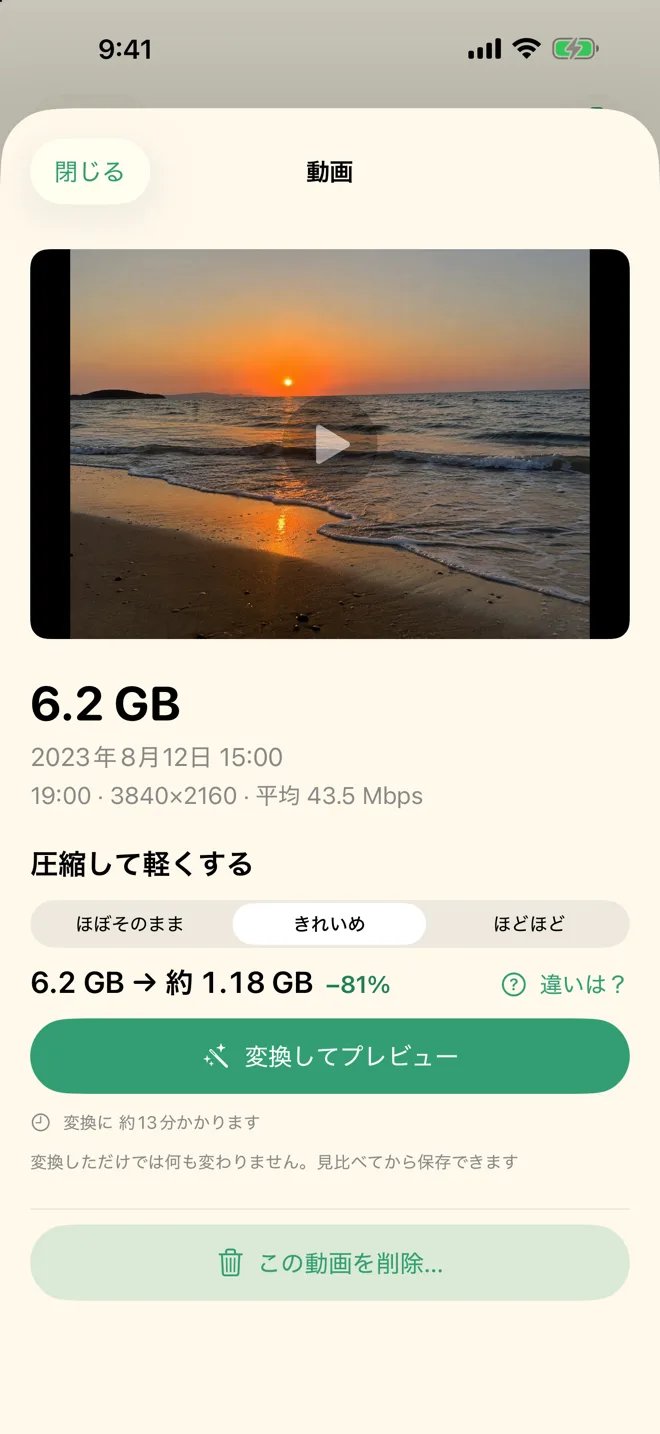
写真は取り返しがつかないので、確認を何度か通ります。
写真の読み取りと動画の圧縮は、すべて端末の中で行います。写真や動画がアプリの外に送られることはありません。
アプリの確認のあと、iOS の確認画面が出ます。ふつうは30日間、写真アプリの「最近削除した項目」から戻せます(iCloud の容量をこえているときは戻せません)。
元の動画はアルバム「🧹 圧縮済みの元動画」に入ります。見比べて納得してから、自分で消すかどうかを選びます。
写真と動画をため込んだおじさんが、あなたのデータ体重です。減らした量に合わせて、9つの段階で姿が変わります。
データ雪崩スタート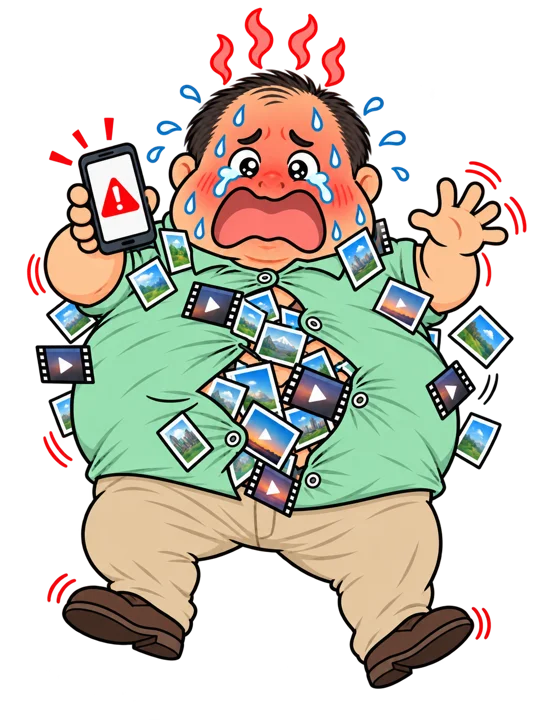 ふくらみすぎ−500MB
 あふれ出し−3GB
 破裂寸前−5GB
 パンパン−7GB
 ぽっちゃり−10GB
 すっきり−15GB
 スリム−20GB
 卒業−25GB
減らした量は、写真と動画が 100GB 以上のときの目安です。ライブラリが小さいときは、軽めの段階から始まり、少ない量で卒業できます。
無料のまま使えます。一気に片づけたいときは買い切りで上限をなくせます。
¥0
¥800 買い切り
削除した写真・動画は、ふつうは写真アプリの「最近削除した項目」に30日間残り、そこから復元できます。ただし、iCloud の容量をこえているときは、削除するとすぐに消えて復元できません。iCloud 写真を使っていると、同じ Apple アカウントのほかの端末からも消えます。
ありません。写真の読み取りと動画の圧縮は、すべて端末の中で行います。詳しくはプライバシーポリシーをご覧ください。
写真へのアクセスが「制限付き」になっていると、選んだ写真だけを数えます。設定アプリの「プライバシーとセキュリティ › 写真 › 写真ダイエット」で「フルアクセス」にしてください。
写真と動画を減らして、写真以外(バックアップや書類など)も含めて下のプランに収まれば、下げられることがあります。アプリの中で、今のプランと目安を確かめられます。
ほかの質問とお問い合わせはサポートへ。